Jak propojit Google Analytics 4 s BigQuery

Návod na nastavení exportu dat z GA4 do BigQuery. Tipy na další práci s GA4 daty v BigQuery. Využívejte Google Analytics 4 data na maximum.
S příchodem Google Analytics 4 jsme se začali častěji setkávat s nástrojem BigQuery. Google totiž s příchodem nové verze Google Analytics poskytl propojení s BigQuery zdarma. Proč byste tento nástroj měli začít využívat a jak na propojení s vaším GA4 projektem?
K čemu slouží BigQuery?
BigQuery je nástroj od Googlu, který je součástí Google Cloud Platform (GCP) a který si můžete představit jako datový sklad. Existuje tedy virtuální prostor (cloud), který běží na Google serverech a slouží pro uložení a zpracování vašich dat. Vy tak nemusíte řešit vlastní servery a jejich údržbu.
BigQuery je jako služba zdarma, ale pouze do určitého objemu dat. Konkrétně máte ve free verzi k dispozici 10 GB pro ukládání dat v datovém skladu a 1 TB kapacity pro zpracování dat (například pomocí dotazů). Náklady na využití této služby jsou tak u většiny českých webů často nulové, nebo minimální (nižší desítky dolarů měsíčně).
Založení účtu Google BigQuery
Google BigQuery si založíte na tomto odkazu. Potřebujete k tomu Google účet (podobně jako u dalších Google služeb). Doporučuju používat stejný Google účet, pod kterým máte přístupy do dalších Google služeb - zjednodušuje to administraci a jejich případné propojení.
Po přihlášení po vás Google bude chtít základní informace o projektu (zemi, velikost firmy atd.), odsouhlasení obchodních podmínek a nakonec informace o firmě a platební metodu.
Založení projektu v Google BigQuery
Abyste mohli nastavit export z GA4 do BigQuery, je nejdřív potřeba vytvořit nový projekt v Google Cloud Platform. Ten pak můžete využívat i pro další nástroje z rodiny GCP, nejenom pro BigQuery.
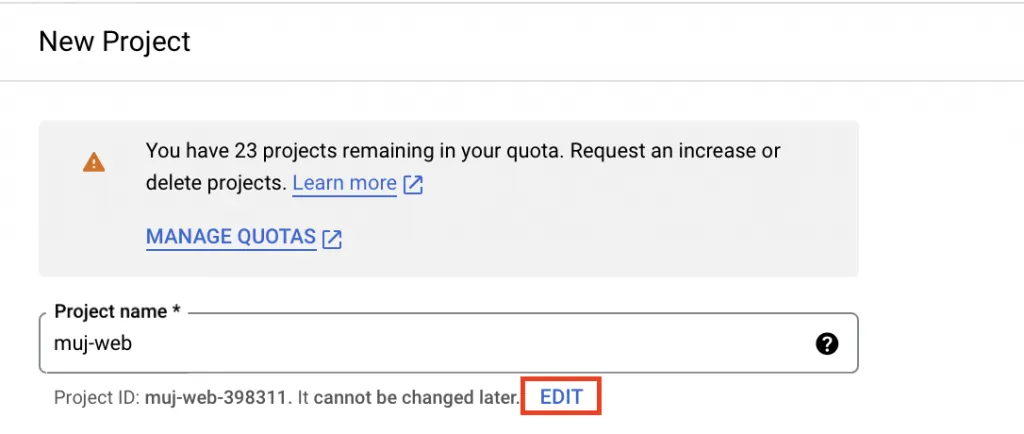
Při tvorbě projektu volíte jeho název a Project ID. Doporučuju editovat Project ID a zbavit se vygenerovaných čísel (pro zjednodušení práce v GCP). Pokud vámi zadané Project ID nebude k dispozici, využil ho už někdo jiný a je potřeba hodnotu upravit.
Dále je potřeba vytvořit Billing Account. Vytvoříte ho tak, že přejdete do hlavního menu Google Cloud Platform vlevo nahoře a kliknete na záložku Billing. Vyplníte potřebné údaje a Billing Account propojíte s BQ projektem. Jeden Billing Account lze využít pro více BQ projektů.
Propojení Google BigQuery s GA4
Poté co máte vytvořený projekt, stačí jít do Google Analytics 4 property, kterou chcete exportovat (je potřeba mít práva správce). Přejdete vlevo dole do sekce Admin / Správce, kliknete na záložku BigQuery Links a dál na tlačítko pro vytvoření nového propojení.
Vyberete založený BigQuery projekt a v sekci Data location zvolíte, kde chcete mít data uložená (lokace může ovlivňovat pricing a souvisí s privacy - doporučuju European Union (eu)).
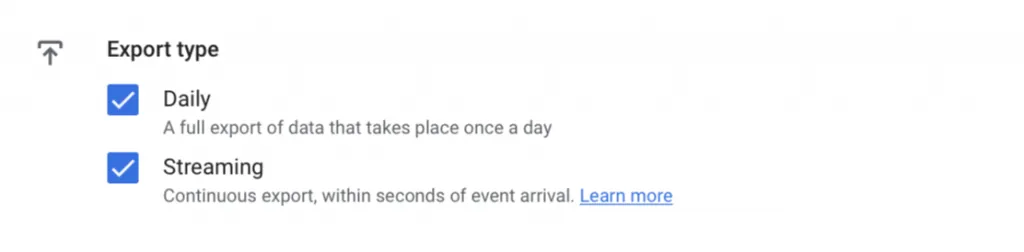
V sekci Event data volíte typ exportu:
- Daily - každý den vytvoří v BigQuery tabulku
events_XXXXXXXX(číslo za podtržítkem je datum). Co řádek, to jeden event zaslaný do GA4. - Streaming - vytváří tabulku
events_intraday_XXXXXXXX, tedy v podstatě realtime data za aktuální den. Lze používat i k debugu měření. Nastavit ho lze pouze s billing účtem s vyplněnými fakturačními údaji.
V sekci User data volíte, zda chcete vytvářet export také pro uživatelská data (Daily analogicky vytvoří tabulku pseudonymous_users__XXXXXXXX - co řádek, to jeden uživatel s identifikátorem pseudo_user_id).
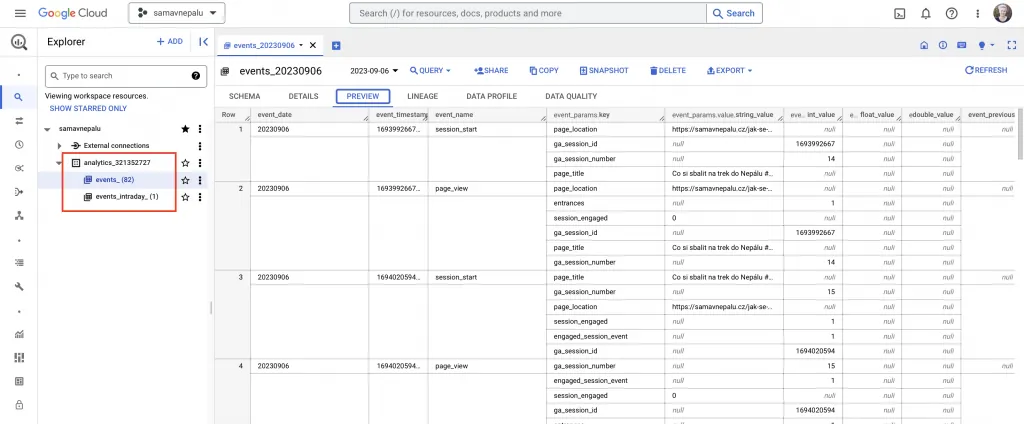
První export může trvat i několik dní. Následně byste pod projektem měli vidět nový dataset s názvem analytics a ID vaší GA4 property, a v něm tabulky pro denní exporty (a intraday pro realtime data, pokud jste ho nastavili).
Pozor na nastavení expirace u BigQuery tabulek
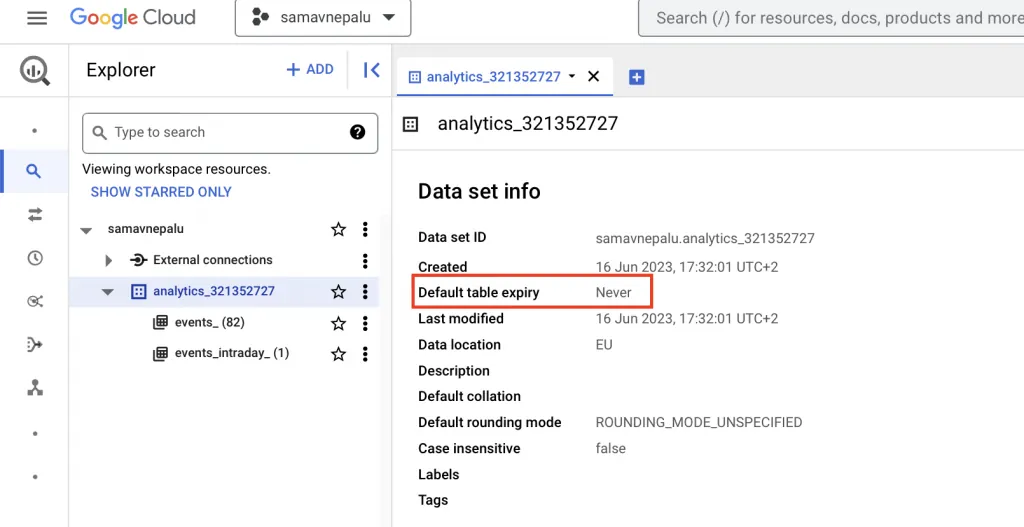
Nakonec si u datasetu zkontrolujte nastavení expirace dat. Klikněte na název datasetu a ověřte, že pro Default table expiry máte hodnotu Never. Pokud vidíte jinou hodnotu, změňte ji přes tlačítko Edit details. Pokud jste projekt založili bez vyplnění fakturačních údajů, je defaultní hodnota nastavená na 60 dní - dejte si tedy pozor.
Maximální denní limit pro počet eventů je 1 milion. Při jeho překročení dojde k pozastavení exportů z GA4 a je potřeba přejít na placenou verzi, nebo nastavit filtry pro snížení objemu dat.
Jaké jsou výhody GA4 exportů do BigQuery?
Export v podstatě vytváří jednu velkou tabulku se všemi eventy odeslanými do GA4. Narozdíl od reportů přímo v GA4 jsou data v BigQuery neagregovaná a neupravená GA4 processingem - jsou to raw data tak, jak padají na vstupu. Abyste s nimi mohli pracovat, je potřeba ovládat alespoň základy SQL.
- Hodí se, pokud chcete s daty pracovat na pokročilejší úrovni, propojovat je s jinými daty a stavět reporty podle vlastní metodiky.
- Můžete je využít i čistě jako zálohu dat - až budete chtít práci s daty posunout dál, budete mít v BQ připravené historické exporty.
- Exportní tabulky mohou obsahovat i eventy od uživatelů, kteří nedali souhlas se zpracováním osobních údajů (jen bez informací o uživateli). Můžete tak mít kompletnější data o návštěvnosti bez ohledu na consent.
- Pokud máte zapnuté Google Signals, můžete v GA4 reportech narazit na thresholding (Google odmaže některé řádky, aby zabránil identifikaci uživatelů - problém hlavně u webů s nízkým trafficem). Na data v BQ se thresholding neaplikuje.
- V GA4 se v reportech na záložce Explore dostanete s podrobnými daty max. 14 měsíců zpět. Pokud chcete pracovat s kompletními daty za delší období, GA4 exporty do BQ se opět hodí.
Máte k tomu dotaz nebo vlastní zkušenost? Napište mi - ráda si popovídám.